Hướng dẫn cài đặt và kết nối BOYA Notra AI
Trước khi sử dụng lần đầu, hãy sạc đầy pin cho thiết bị và cài đặt ứng dụng BOYA Notra trên điện thoại Android hoặc iPhone. Sau khi mở ứng dụng, bạn thực hiện kết nối theo các bước sau.
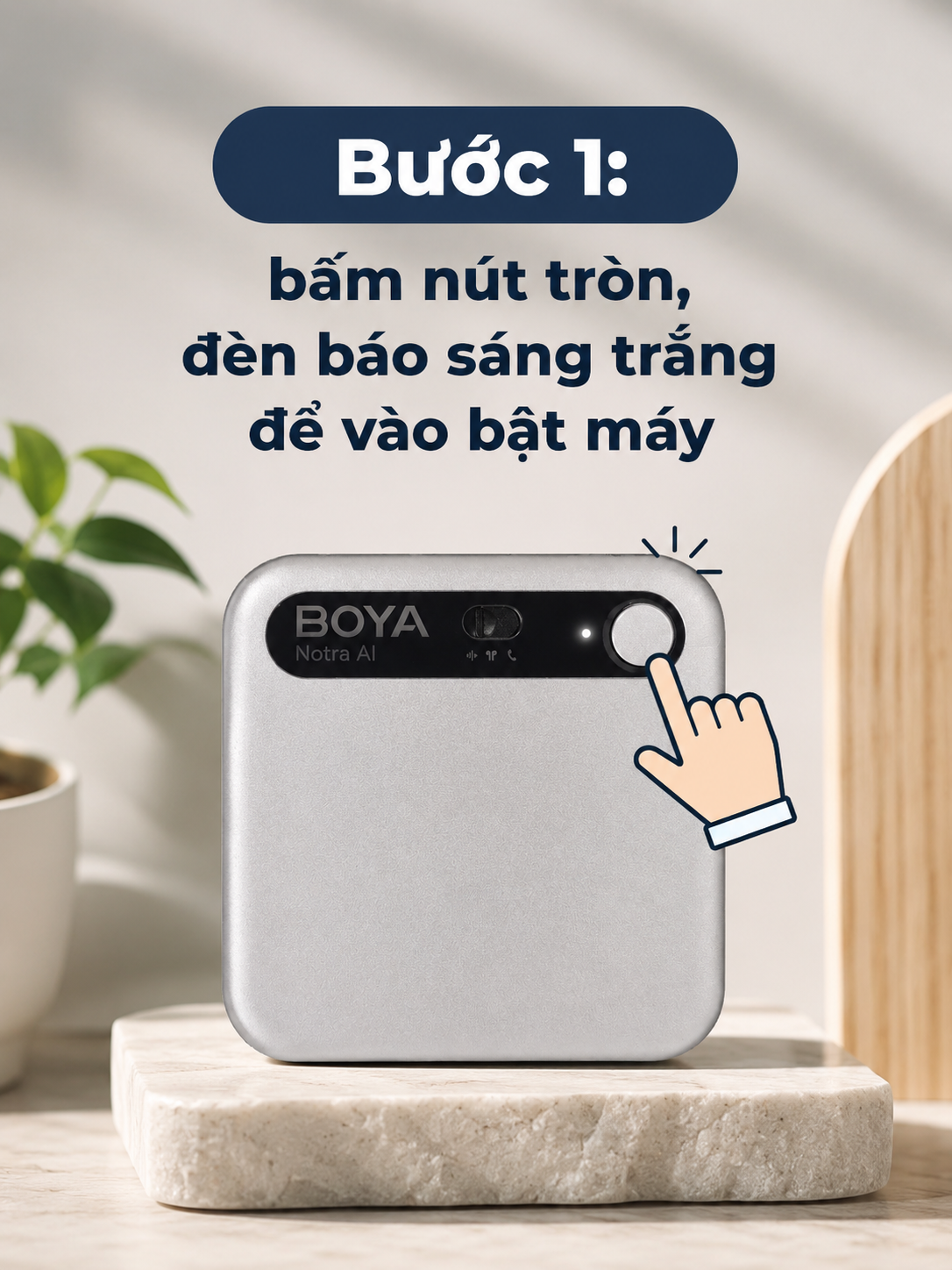
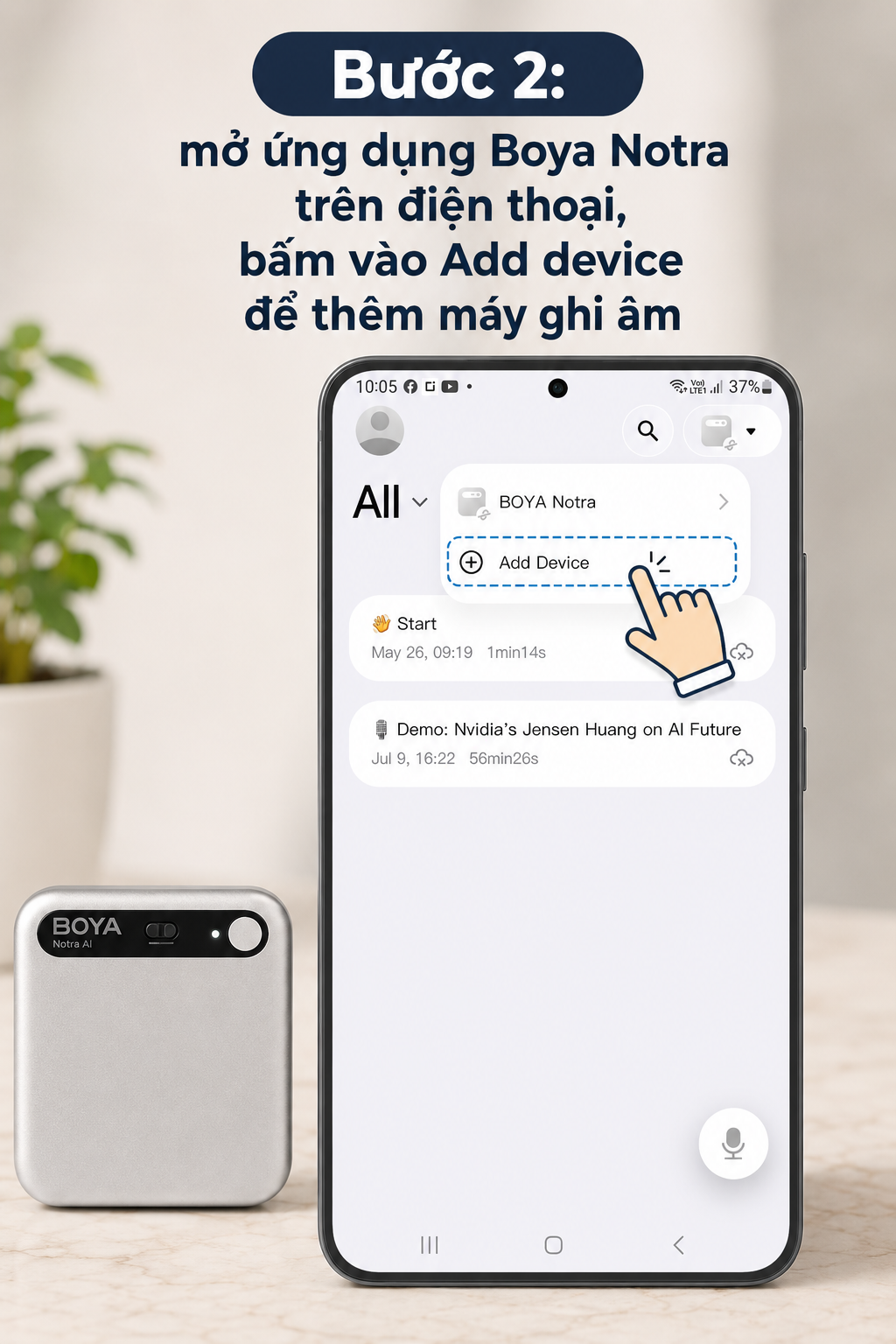
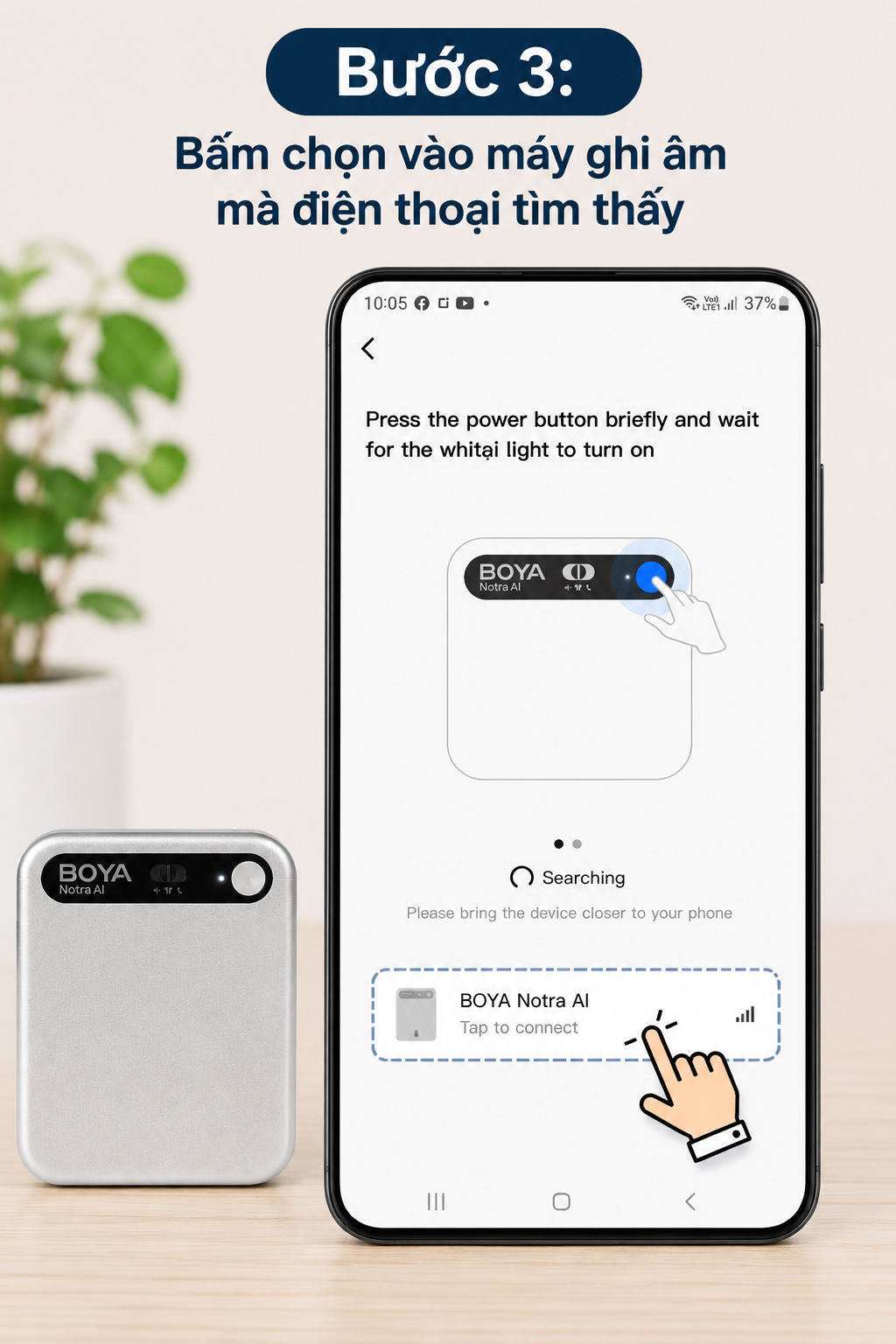
Đầu tiên, nhấn nút tròn trên máy ghi âm để bật nguồn. Khi đèn LED sáng màu trắng, thiết bị đã khởi động và sẵn sàng kết nối. Tiếp theo, mở ứng dụng BOYA Notra và nhấn Add Device để bắt đầu tìm kiếm thiết bị. Sau vài giây, ứng dụng sẽ hiển thị máy ghi âm BOYA Notra AI, bạn chỉ cần chạm vào tên thiết bị để hoàn tất quá trình ghép nối Bluetooth. Sau khi kết nối thành công, máy sẽ luôn hiển thị trong danh sách thiết bị và tự động kết nối lại trong những lần sử dụng tiếp theo.
Cách ghi âm bằng BOYA Notra AI
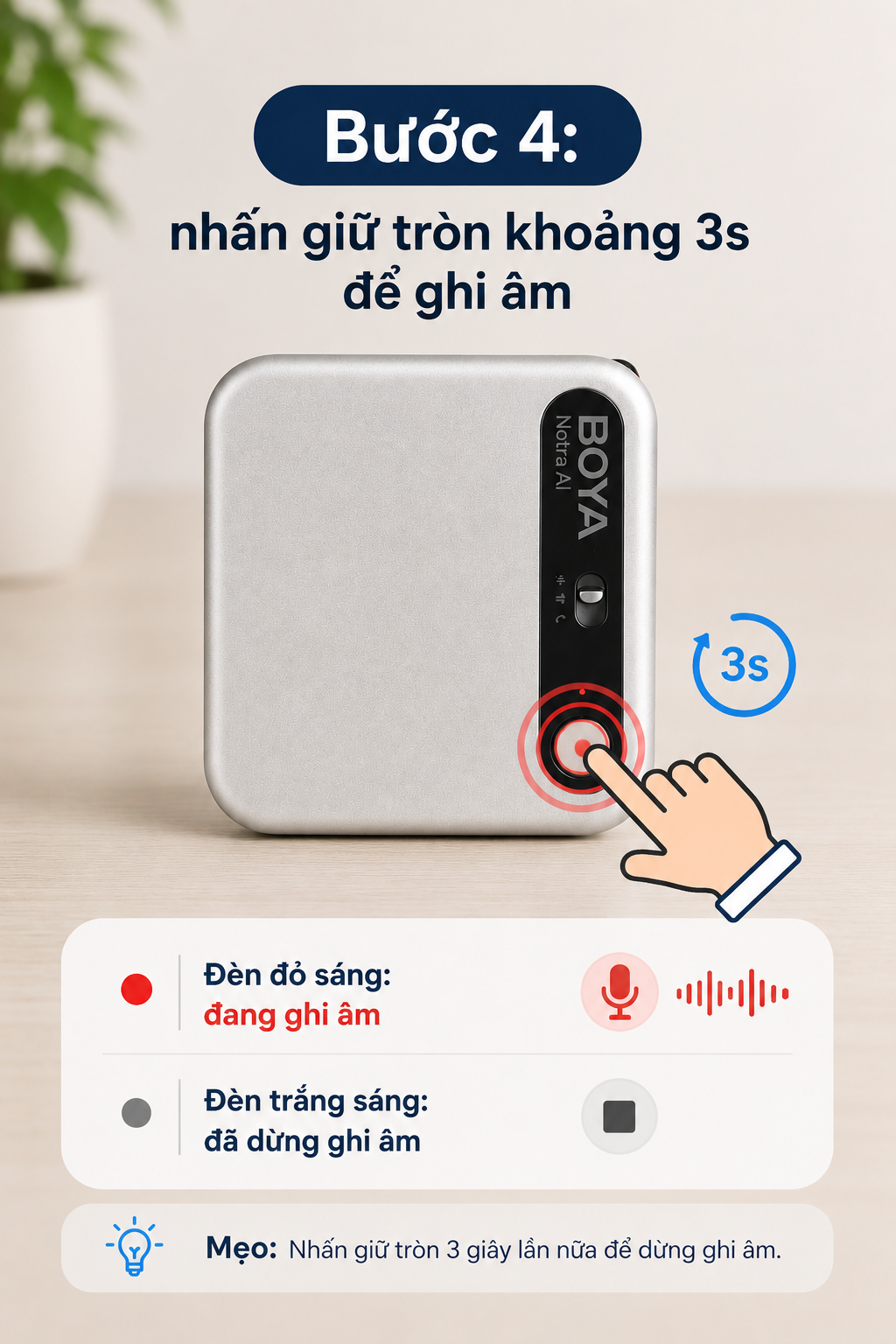
Sau khi kết nối thành công, việc ghi âm rất đơn giản. Bạn chỉ cần nhấn giữ nút tròn khoảng 3 giây, máy sẽ bắt đầu ghi âm. Khi đèn LED chuyển sang màu đỏ, điều đó có nghĩa là thiết bị đang ghi âm. Trong quá trình ghi, bạn không cần mở ứng dụng hay giữ điện thoại bên cạnh, BOYA Notra AI vẫn hoạt động độc lập và lưu trữ dữ liệu trong bộ nhớ của máy.
Khi muốn kết thúc bản ghi, chỉ cần nhấn giữ nút tròn thêm khoảng 3 giây một lần nữa. Máy sẽ dừng ghi và tự động lưu file âm thanh. Đây là thao tác rất thuận tiện khi cần ghi nhanh các cuộc họp, buổi học hoặc các ý tưởng xuất hiện bất chợt mà không phải mở điện thoại.
Đồng bộ bản ghi lên điện thoại
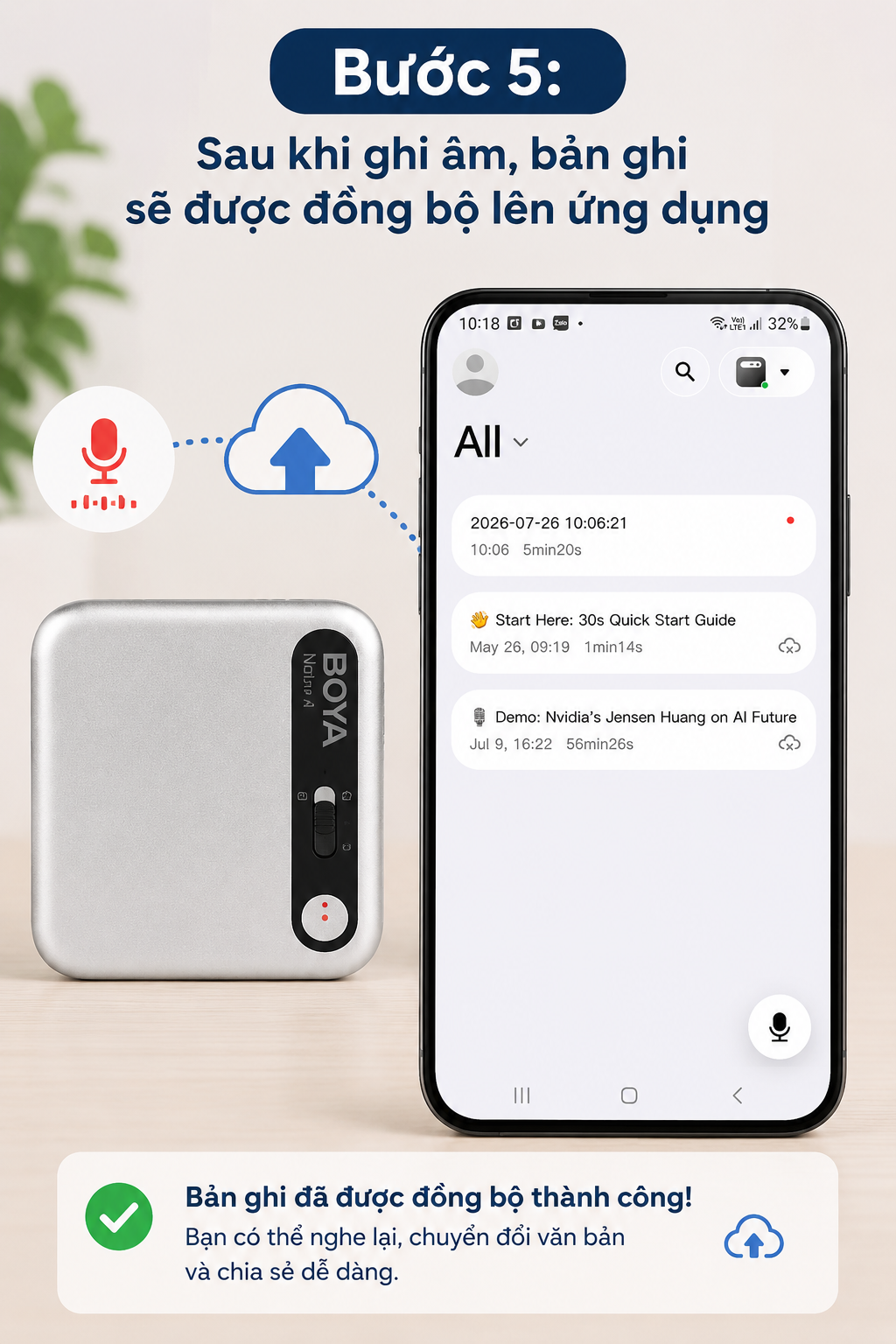
Ngay sau khi quá trình ghi âm kết thúc, BOYA Notra AI sẽ tự động đồng bộ file ghi âm lên ứng dụng BOYA Notra khi thiết bị kết nối với điện thoại. Người dùng không cần cắm cáp hay sao chép dữ liệu thủ công. Tất cả các bản ghi sẽ xuất hiện trong danh sách của ứng dụng với đầy đủ thời gian ghi, thời lượng và trạng thái đồng bộ. Nhờ đó bạn có thể nghe lại, quản lý hoặc xử lý bằng AI bất cứ lúc nào.
Chuyển giọng nói thành văn bản bằng AI
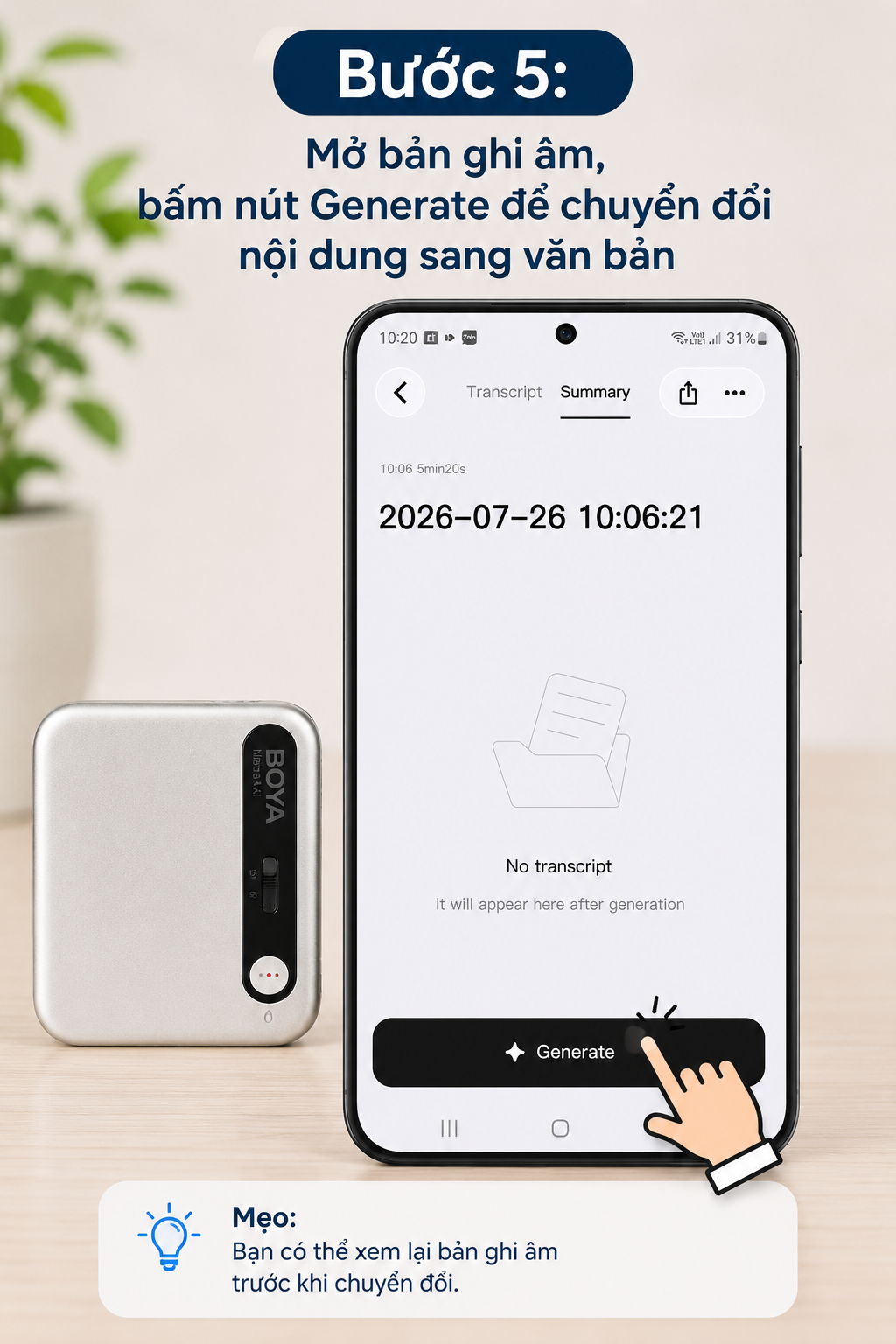
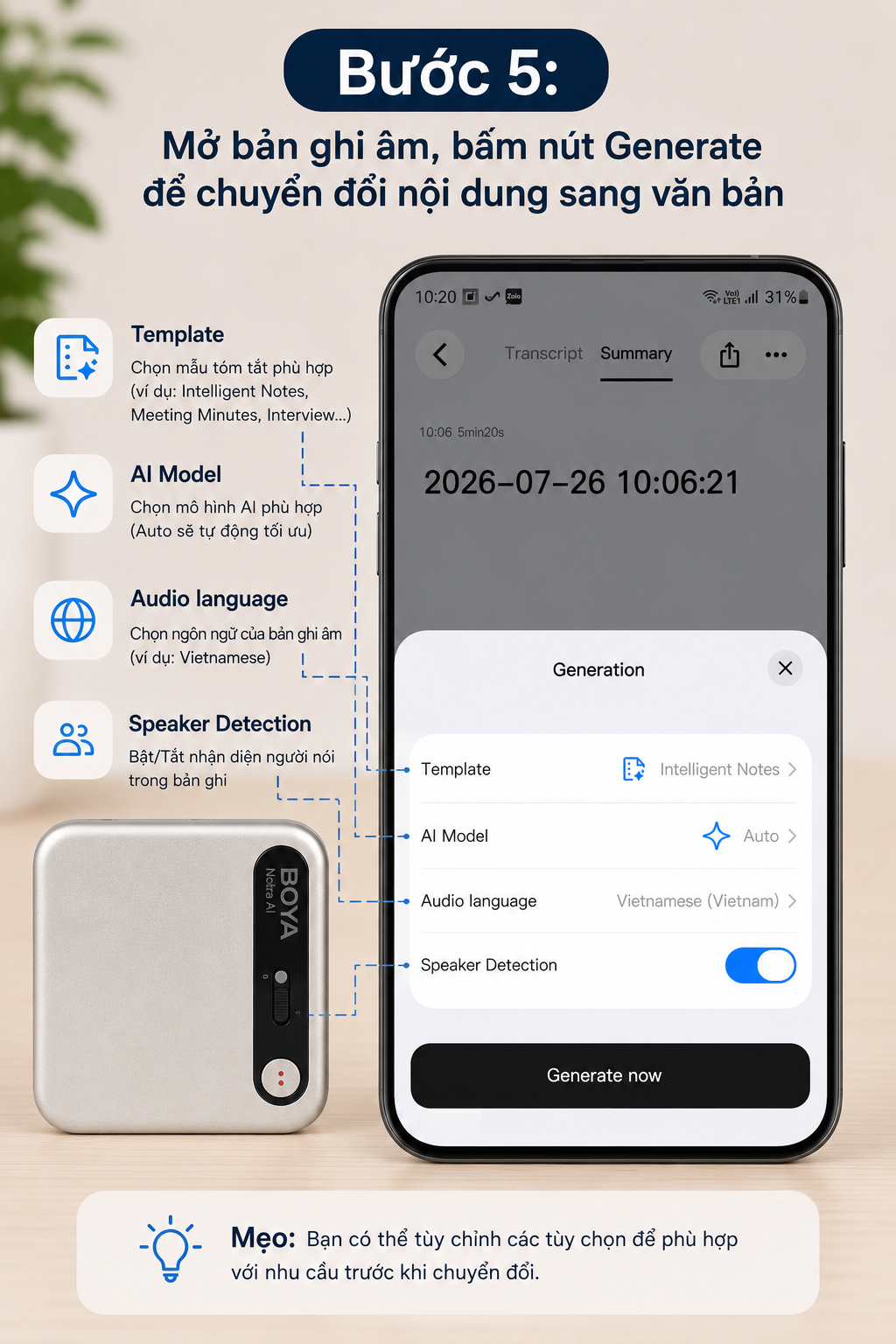
Một trong những tính năng nổi bật nhất của BOYA Notra AI là khả năng chuyển đổi giọng nói thành văn bản. Sau khi mở bản ghi mong muốn, bạn chuyển sang thẻ Summary và nhấn nút Generate. Trước khi bắt đầu xử lý, ứng dụng sẽ cho phép bạn lựa chọn các thiết lập AI phù hợp. Sau khi hoàn tất thiết lập, nhấn Generate Now, hệ thống sẽ tự động tải bản ghi lên máy chủ AI để nhận diện giọng nói, phân tích nội dung và tạo văn bản.
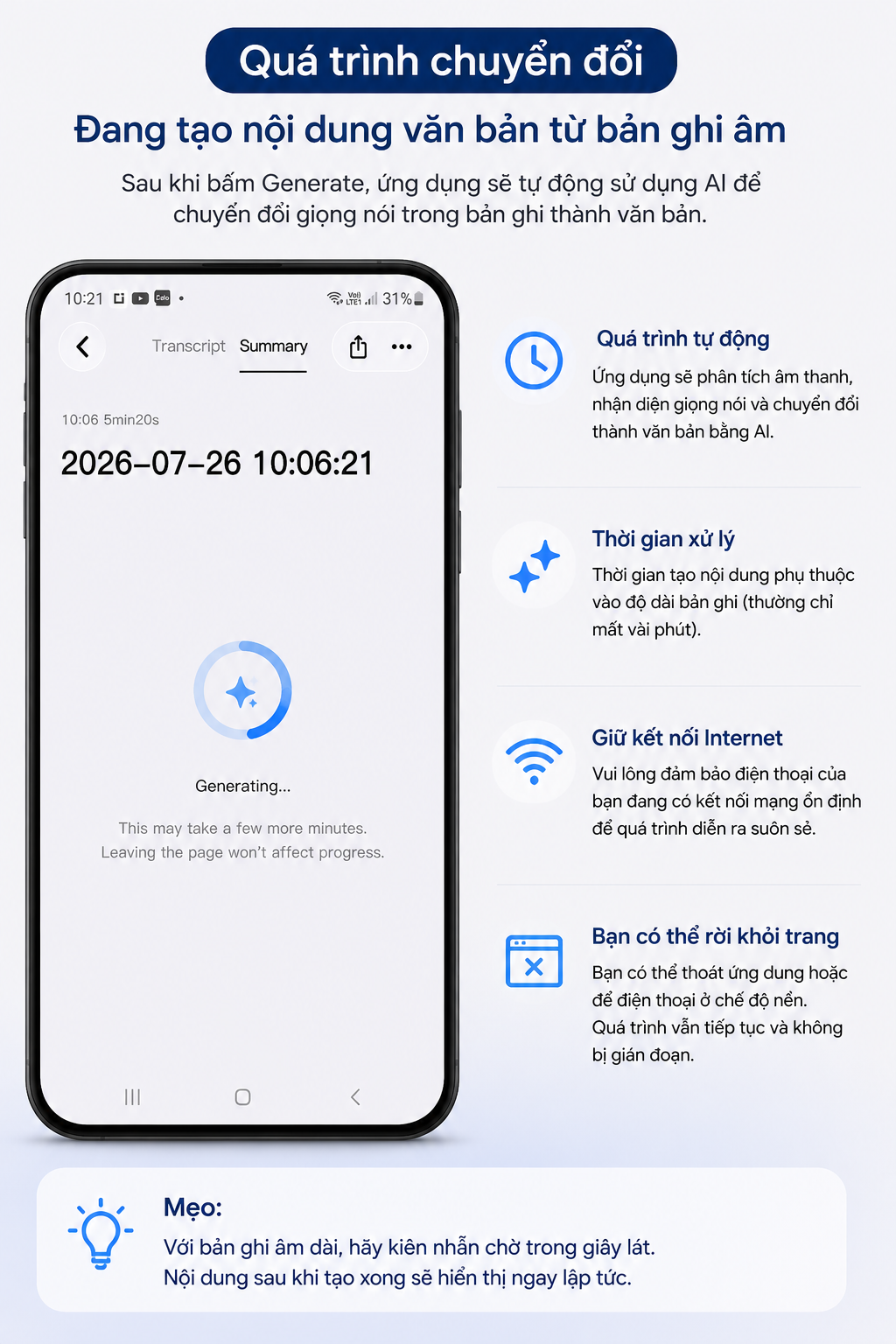
Toàn bộ quá trình diễn ra tự động. Thời gian xử lý phụ thuộc vào độ dài bản ghi và tốc độ kết nối Internet, thông thường chỉ mất từ vài chục giây đến vài phút. Trong thời gian này, bạn hoàn toàn có thể chuyển sang ứng dụng khác hoặc khóa màn hình điện thoại, quá trình xử lý vẫn tiếp tục và kết quả sẽ được lưu khi hoàn tất.
Giải thích các tùy chọn trước khi chuyển đổi
Trước khi nhấn Generate Now, ứng dụng BOYA Notra AI cung cấp nhiều tùy chọn giúp AI hiểu đúng mục đích của bản ghi và tạo ra kết quả phù hợp hơn.
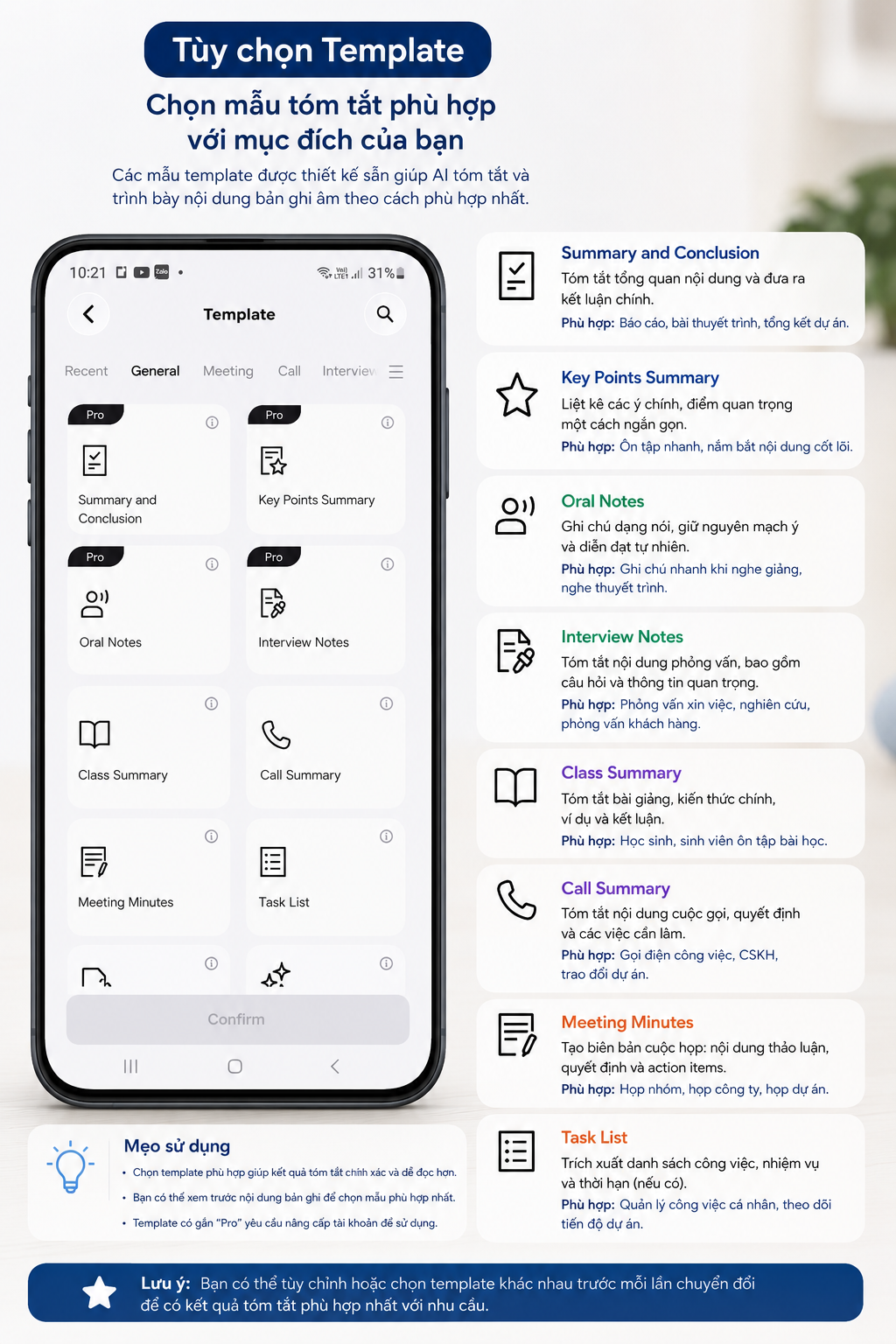
Template
Template là mẫu trình bày kết quả sau khi AI xử lý. Mỗi template được tối ưu cho một mục đích khác nhau.
Summary and Conclusion sẽ tạo bản tóm tắt đầy đủ nội dung và đưa ra kết luận cuối cùng, phù hợp với các báo cáo, bài thuyết trình hoặc cuộc họp quan trọng.
Key Points Summary chỉ trích xuất các ý chính, giúp người đọc nắm bắt nhanh nội dung mà không cần đọc toàn bộ văn bản. Đây là lựa chọn phù hợp khi cần xem nhanh hoặc ôn tập.
Oral Notes giữ nguyên cách nói tự nhiên của người nói, phù hợp với ghi chú cá nhân, ghi âm ý tưởng hoặc bài giảng.
Interview Notes được thiết kế dành riêng cho các cuộc phỏng vấn. AI sẽ tự động phân chia nội dung theo câu hỏi và câu trả lời, giúp việc xem lại thuận tiện hơn.
Class Summary thích hợp cho sinh viên và giáo viên. AI sẽ tổng hợp các kiến thức chính, ví dụ, kết luận và các nội dung quan trọng trong bài giảng.
Call Summary chuyên dùng cho các cuộc gọi điện thoại. Kết quả sẽ tập trung vào nội dung trao đổi, quyết định và các công việc cần thực hiện sau cuộc gọi.
Meeting Minutes tự động tạo biên bản cuộc họp với đầy đủ người tham gia, nội dung thảo luận, quyết định và các nhiệm vụ được giao.
Task List sẽ trích xuất các công việc cần thực hiện, thời hạn và người phụ trách (nếu AI nhận diện được), rất hữu ích trong quản lý công việc và dự án.
AI Model
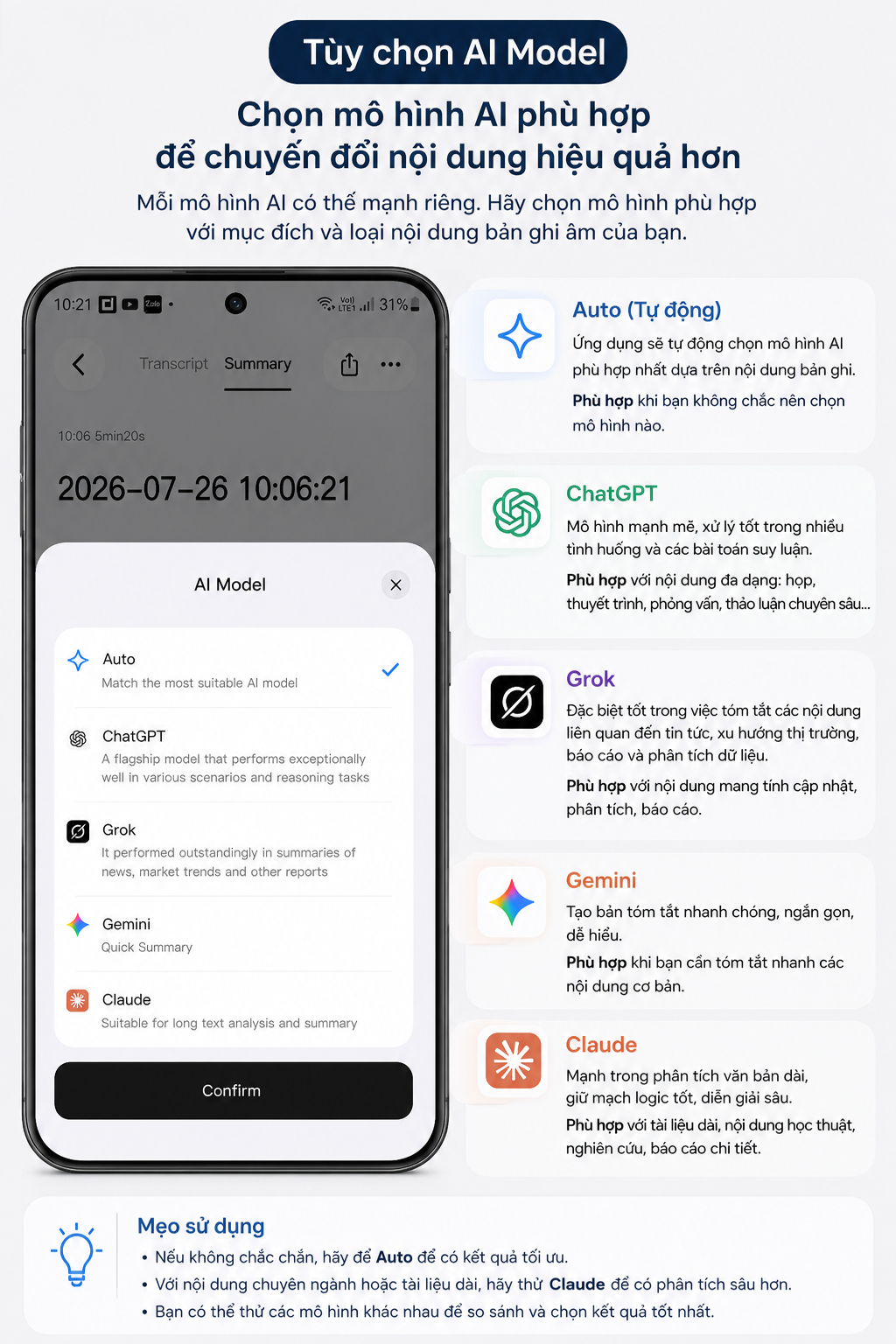
BOYA Notra AI hiện hỗ trợ nhiều mô hình AI khác nhau.
Auto sẽ tự động lựa chọn mô hình phù hợp nhất với nội dung bản ghi và là lựa chọn được khuyến nghị cho hầu hết người dùng.
ChatGPT có khả năng hiểu ngữ cảnh rất tốt, tóm tắt chính xác, diễn đạt tự nhiên và phù hợp với hầu hết các tình huống như cuộc họp, bài giảng, phỏng vấn hoặc báo cáo.
Gemini có tốc độ xử lý nhanh, phù hợp với các bản ghi ngắn hoặc khi cần kết quả nhanh.
Claude nổi bật trong việc phân tích các văn bản dài, giữ cấu trúc logic tốt và phù hợp với tài liệu nghiên cứu, hợp đồng hoặc các cuộc họp nhiều nội dung.
Grok mạnh về phân tích dữ liệu, tổng hợp báo cáo và các nội dung mang tính xu hướng hoặc thị trường.
Audio Language
Đây là mục lựa chọn ngôn ngữ của bản ghi. Bạn nên chọn đúng ngôn ngữ như Tiếng Việt, English, 中文 hoặc 日本語 để AI nhận diện chính xác hơn. Nếu chọn sai ngôn ngữ, độ chính xác khi chuyển đổi văn bản có thể giảm đáng kể.
Speaker Detection
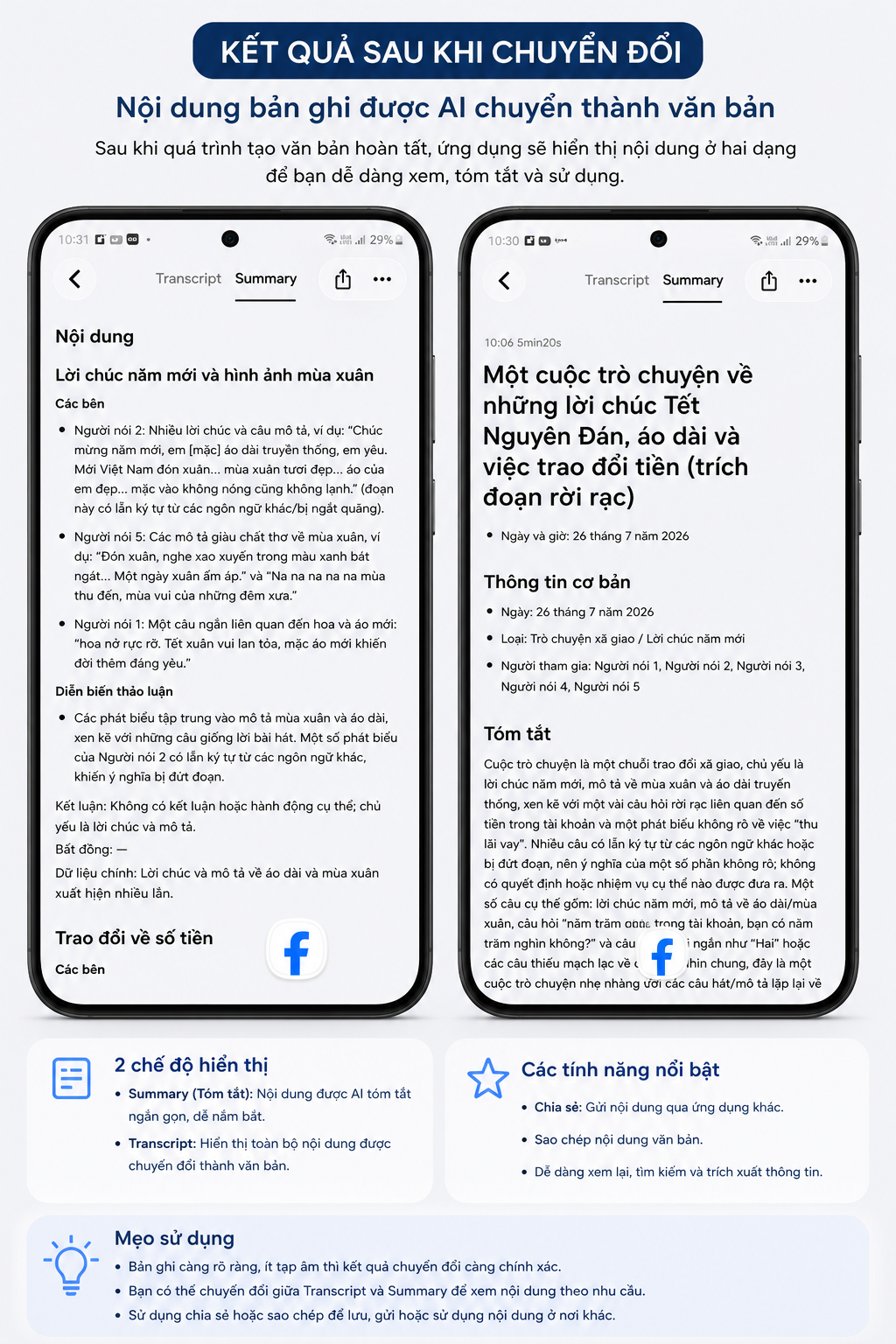
Speaker Detection là tính năng nhận diện người nói. Khi được bật, AI sẽ tự động phân biệt từng người trong cuộc trò chuyện và đánh dấu dưới dạng Người nói 1, Người nói 2, Người nói 3… Tính năng này đặc biệt hữu ích trong các cuộc họp nhiều người, phỏng vấn hoặc ghi âm nhóm vì giúp người đọc dễ theo dõi nội dung của từng người.
Quá trình AI xử lý bản ghi
Sau khi nhấn Generate Now, ứng dụng sẽ tải bản ghi lên hệ thống AI để thực hiện nhiều bước xử lý như lọc tạp âm, nhận diện giọng nói, chuyển đổi lời nói thành văn bản, phân tích nội dung, nhận diện người nói, tóm tắt ý chính và tạo báo cáo theo template đã chọn. Trong thời gian này màn hình sẽ hiển thị trạng thái Generating… cùng thông báo rằng bạn có thể rời khỏi trang mà quá trình xử lý vẫn tiếp tục bình thường.